
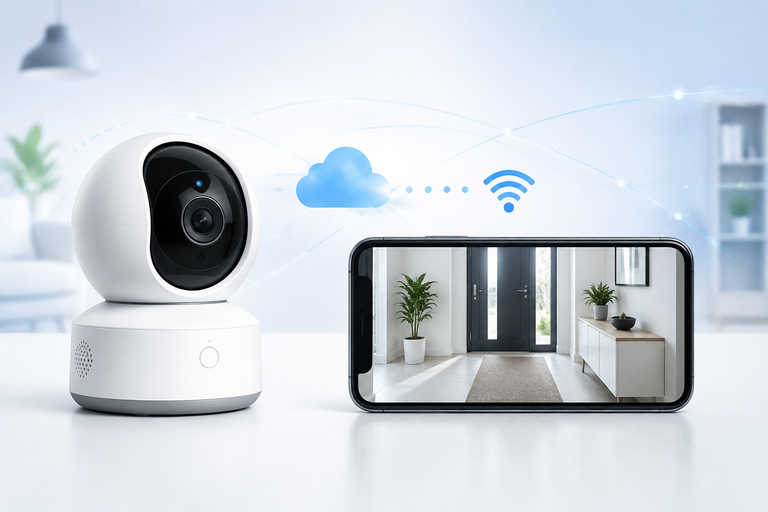

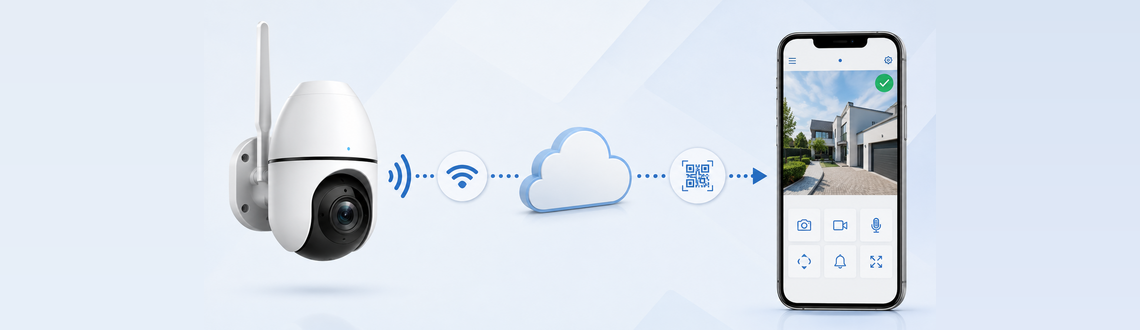
Чтобы понять, как подключить камеру к телефону, сначала определите тип системы, подключите камеру или видеорегистратор к сети и установите подходящее приложение. Затем создайте учётную запись или выполните вход, если это требуется, и добавьте устройство по QR-коду, серийному номеру либо через локальный поиск. Введите данные собственного оборудования, после чего проверьте видео, архив и уведомления. Для последовательной настройки можно перейти к инструкции. Названия разделов могут отличаться между приложениями и версиями.
Сначала определите тип системы
Большинство профессиональных камер не подключается к телефону как обычное Bluetooth-устройство. Для просмотра используется мобильное приложение, а камера или видеорегистратор подключаются к локальной сети либо интернету.
Wi-Fi-камера
Автономная Wi-Fi-камера обычно добавляется непосредственно в приложение. При первоначальной настройке телефон и камера часто должны находиться в одной Wi-Fi-сети.
Проводная IP-камера
IP-камера подключается к роутеру, PoE-коммутатору или NVR. В телефон может добавляться камера либо регистратор, если выбранная архитектура и оборудование это поддерживают.
Аналоговая камера
Камера подключается ко входу DVR или XVR. В приложение обычно добавляется видеорегистратор, поскольку отдельно подключить аналоговую камеру к телефону, как правило, нельзя.
4G-камера
Камера использует SIM-карту, если это предусмотрено моделью. Проверяют формат карты, тариф, покрытие, активацию, PIN-код и требования производителя. Любая SIM-карта подходит не всегда.
После первоначальной настройки удалённый просмотр может работать через мобильный интернет или другую Wi-Fi-сеть. Доступность зависит от модели, сетевых настроек и используемого сервиса. Некоторые системы могут работать локально без внешнего интернета.
Как выбрать приложение
Используйте приложение, указанное в инструкции, на упаковке, наклейке устройства, в меню регистратора, документации или предусмотренном QR-коде. Скачивайте его только через Google Play или App Store. Приложение одного бренда не обязано поддерживать оборудование другого бренда.
Что потребуется для подключения
- камера или видеорегистратор;
- совместимый блок питания или PoE;
- роутер или другое предусмотренное подключение;
- доступ к Wi-Fi, Ethernet или мобильному интернету;
- телефон Android или iPhone;
- приложение для конкретной модели;
- данные собственной учётной записи;
- пароль камеры или регистратора;
- QR-код или серийный номер, если он используется;
- доступ к роутеру только при необходимости;
- физический доступ к своему оборудованию;
- стабильное питание;
- корректные дата и время.
Подключать оборудование должен владелец или пользователь, получивший разрешение администратора системы.
Как подключить камеру к телефону по Wi-Fi
- Подключите камеру к питанию.
- Дождитесь завершения запуска.
- Найдите название приложения в инструкции или на упаковке.
- Установите приложение через Google Play или App Store.
- Откройте приложение.
- Создайте учётную запись или выполните вход, если требуется.
- Разрешите только необходимые функции телефона.
- Подключите телефон к домашней Wi-Fi-сети.
- Выберите в приложении добавление устройства.
- Укажите тип устройства или отсканируйте предусмотренный QR-код.
- Введите пароль Wi-Fi, если приложение запрашивает его для камеры.
- Дождитесь завершения подключения.
- Задайте уникальное имя устройства.
- Проверьте изображение в реальном времени.
- Проверьте дату и время.
- Настройте запись и уведомления.
- Проверьте просмотр через мобильный интернет.
Многие Wi-Fi-камеры при первой настройке работают только с диапазоном 2,4 ГГц, но это зависит от модели. Поддержку 5 ГГц следует проверять отдельно. Пароль вводят точно, с учётом регистра. Скрытая сеть, объединённые диапазоны и изоляция клиентов иногда мешают подключению.
Настраивайте камеру рядом с роутером. После переноса проверьте сигнал и видео в месте постоянной установки. Не отключайте защиту Wi-Fi и не рассчитывайте на автоматическое подключение любой модели.
Подключение IP-камеры через NVR
В профессиональной системе камеры часто подключаются к NVR, а в приложение добавляется сам видеорегистратор.
- Подключите камеры к сети или PoE-портам NVR.
- Подключите NVR к роутеру или локальной сети.
- При необходимости подключите монитор.
- Проверьте отображение камер на регистраторе.
- Настройте дату, время и запись.
- Откройте предусмотренные сетевые или облачные настройки.
- Включите безопасный способ удалённого подключения.
- Установите соответствующее приложение.
- Добавьте NVR по QR-коду, номеру или другим поддерживаемым способом.
- Введите данные собственной учётной записи.
- Проверьте доступные каналы.
- Проверьте основной и дополнительный видеопотоки.
- Отдельно проверьте архив.
QR-код может находиться в меню, документации или другом предусмотренном месте. Наличие изображения не подтверждает правильную запись архива.
Подключение аналоговой камеры через DVR или XVR
Аналоговая камера передаёт сигнал на DVR или XVR. Телефон подключается через приложение к регистратору, который должен иметь сетевое подключение для удалённого просмотра.
- Подключите камеры к DVR или XVR.
- Подключите питание камер.
- Подключите регистратор к монитору.
- Проверьте изображение каждого канала.
- Подключите регистратор к роутеру.
- Проверьте сетевой статус.
- Настройте безопасное удалённое подключение.
- Установите подходящее приложение.
- Добавьте регистратор.
- Проверьте просмотр и архив.
Камеры отображаются в пределах доступных каналов и прав пользователя. Прямое добавление аналоговой камеры без регистратора обычно не применяется.
Подключение 4G-камеры
- Проверьте поддержку SIM-карты моделью.
- Уточните требуемый формат SIM-карты.
- Активируйте подходящий тариф.
- При необходимости отключите запрос PIN-кода разрешённым способом.
- Установите SIM-карту при выключенном питании, если это указано в инструкции.
- Подключите питание или проверьте аккумулятор.
- Дождитесь подключения к мобильной сети.
- Установите предусмотренное приложение.
- Добавьте камеру поддерживаемым способом.
- Проверьте видео и уведомления.
- Контролируйте расход трафика.
Работа зависит от модели, оператора, покрытия и тарифа. Просмотр видео высокого разрешения может расходовать значительный объём мобильного трафика. Универсальные настройки APN использовать не следует.
Можно ли подключить камеру без Wi-Fi
- подключить камеру или регистратор к роутеру через Ethernet;
- использовать локальную сеть без внешнего интернета;
- использовать поддерживаемую 4G-камеру с SIM-картой;
- подключиться к точке доступа камеры, если такой режим предусмотрен;
- временно использовать точку доступа телефона, если модель это допускает.
Для просмотра за пределами объекта интернет обычно нужен на стороне системы и телефона. Bluetooth не следует считать способом постоянной передачи видео без подтверждения такой функции конкретной моделью.
Как смотреть камеры через мобильный интернет
- Проверьте просмотр внутри локальной сети.
- Отключите Wi-Fi на телефоне.
- Переключитесь на мобильный интернет.
- Откройте приложение.
- Проверьте статус устройства.
- Откройте тестовый канал.
- При необходимости выберите дополнительный поток.
- Проверьте архив и уведомления.
Плавность зависит от интернета на объекте и телефоне, разрешения, кодека, частоты кадров, количества каналов, нагрузки на оборудование, облачного сервиса и производительности телефона. Небольшая задержка возможна.
Настройка записи и архива
Приложение само по себе не гарантирует хранение записей. Архив может находиться на карте памяти, жёстком диске регистратора, сервере или в подключённом облачном хранилище.
- Проверьте наличие носителя.
- Убедитесь, что карта или диск определяются.
- Настройте план записи.
- Выберите постоянную запись или запись по событиям.
- Проверьте дату и время.
- Найдите запись на временной шкале.
- Проверьте архив через приложение.
- Проверьте свободное место.
Глубина архива требует отдельного расчёта. Облачное хранение доступно не для всех моделей и не обязательно предоставляется бесплатно.
Настройка уведомлений
- разрешите уведомления в телефоне;
- проверьте события в приложении;
- настройте детекцию на камере или регистраторе;
- проверьте расписание;
- проверьте права учётной записи;
- проверьте энергосбережение и фоновую работу;
- убедитесь в наличии интернета;
- проверьте дату и время.
Движение может быть вызвано светом, осадками, насекомыми, животными или растительностью. Безошибочная детекция людей, автомобилей, лиц и других объектов не гарантируется.
Безопасность подключения
- измените начальный пароль, если он предусмотрен;
- используйте длинный уникальный пароль;
- не повторяйте пароль камеры, Wi-Fi и электронной почты;
- включите двухфакторную защиту, если она доступна;
- устанавливайте приложения через Google Play или App Store;
- обновляйте приложение и прошивку;
- не публикуйте QR-коды и серийные номера;
- создавайте отдельные учётные записи сотрудникам;
- назначайте минимально необходимые права;
- отключайте доступ бывших сотрудников;
- защищайте Wi-Fi-сеть;
- не подключайте оборудование напрямую к интернету без защищённой схемы;
- используйте предусмотренный безопасный удалённый доступ;
- проверяйте список пользователей;
- сохраняйте резервную копию конфигурации, если функция доступна.
Не открывайте все порты, не отключайте защиту, не устанавливайте изменённые приложения и не используйте чужие учётные записи. Не обходите пароль или привязку устройства.
Если камера не подключается к телефону
Приложение не находит камеру
- проверьте питание и завершение загрузки;
- подключите телефон к нужной Wi-Fi-сети;
- выдайте приложению необходимые разрешения;
- разместите камеру рядом с роутером;
- выберите правильный тип устройства;
- проверьте поддержку модели;
- уточните, не привязана ли камера к другому аккаунту;
- проверьте сетевые ограничения.
Камера не подключается к Wi-Fi
- проверьте пароль и регистр символов;
- уточните поддерживаемую частоту Wi-Fi;
- проверьте сигнал и наличие интернета;
- проверьте изоляцию клиентов и скрытое имя сети;
- проверьте лимит подключённых устройств;
- проверьте дату и время;
- временно переместите камеру ближе к роутеру.
QR-код не сканируется
- очистите объектив телефона;
- увеличьте яркость экрана регистратора;
- уберите блики и измените расстояние;
- проверьте назначение QR-кода;
- введите серийный номер вручную, если это поддерживается.
Устройство отображается не в сети
- проверьте питание и сетевой кабель;
- проверьте Wi-Fi-сигнал и интернет роутера;
- для 4G-камеры проверьте мобильную сеть;
- проверьте сетевой статус регистратора;
- проверьте дату, время и облачное подключение;
- обновите приложение;
- безопасно перезапустите камеру, регистратор и роутер.
Видео не открывается или тормозит
- откройте меньше каналов;
- выберите дополнительный поток;
- проверьте скорость сети и нагрузку на регистратор;
- закройте лишние приложения;
- сравните Wi-Fi и мобильный интернет;
- проверьте другие камеры и параметры потока;
- проверьте хранилище и свободное место.
Камера привязана к другой учётной записи
Отвязку выполняет текущий владелец или уполномоченный администратор. Если это невозможно, обратитесь к продавцу, монтажной организации или службе поддержки с подтверждением законного владения. Обходить защиту нельзя.
Сброс камеры
Используйте сброс только как крайнюю меру. Подтвердите право управления устройством, сохраните доступные настройки, оцените влияние на других пользователей, изучите инструкцию модели и подготовьте данные Wi-Fi и учётной записи. Время удержания кнопки зависит от модели.
Частые ошибки
- установлено неподходящее приложение;
- телефон подключён к другой сети;
- не учтён диапазон 2,4 ГГц;
- неверно введён пароль Wi-Fi;
- устройство уже привязано;
- регистратор не подключён к роутеру;
- камера добавлена, но запись не настроена;
- уведомления запрещены телефоном;
- неправильно установлены дата и время;
- слабый сигнал Wi-Fi;
- недостаточно питания;
- превышен PoE-бюджет;
- карта памяти или диск не определяются;
- ожидается удалённый просмотр без интернета;
- QR-код или пароль передан постороннему.
Частые вопросы
Как подключить камеру к телефону через Wi-Fi?
Подключите камеру к питанию, установите предусмотренное приложение, подключите телефон к домашней Wi-Fi-сети и выберите добавление устройства. Отсканируйте подходящий QR-код или используйте другой способ, поддерживаемый моделью. Затем проверьте видео, время, запись и удалённый просмотр.
Какое приложение нужно для камеры видеонаблюдения?
Используйте приложение, указанное в инструкции, на упаковке, наклейке, в меню регистратора или документации. Устанавливайте его через Google Play или App Store. Случайное приложение может не поддерживать модель, облачное подключение, архив или нужные функции.
Можно ли подключить камеру к телефону без регистратора?
Автономную Wi-Fi- или 4G-камеру часто можно добавить непосредственно в приложение. Проводная IP-камера также может поддерживать самостоятельное подключение, но это зависит от модели. Аналоговой камере обычно требуется DVR или XVR, который и добавляется в приложение.
Как подключить аналоговую камеру к телефону?
Подключите аналоговую камеру и её питание к DVR или XVR, затем соедините регистратор с роутером. После настройки сети установите подходящее приложение и добавьте в него DVR или XVR. Отдельно проверьте каналы, запись и архив.
Можно ли смотреть камеру без интернета?
Некоторые IP-системы позволяют смотреть видео внутри локальной сети без внешнего интернета. Для просмотра с другого объекта или через мобильную сеть обычно требуется интернет у камеры либо регистратора и у телефона. Облачные функции также зависят от внешнего соединения.
Почему телефон не видит камеру?
Проверьте питание, завершение загрузки, Wi-Fi-сеть телефона, разрешения приложения, поддерживаемую частоту и расстояние до роутера. Также убедитесь, что выбраны правильное приложение и тип устройства, а камера не связана с другой учётной записью.
Почему камера работает по Wi-Fi, но не работает через мобильный интернет?
Возможны отсутствие интернета на объекте, отключённое удалённое подключение, ошибка облачного статуса, ограничения учётной записи или мобильной сети. Сначала проверьте локальный просмотр, затем сетевой статус устройства и доступ через мобильный интернет без изменения защитных настроек роутера.
Как подключить камеру к двум телефонам?
Безопаснее использовать предусмотренную функцию предоставления доступа или отдельные учётные записи, если они поддерживаются. Администратор назначает каждому пользователю необходимые права. Не передавайте основной пароль и не используйте одну общую учётную запись для всех сотрудников или членов семьи.
Что делать, если камера привязана к другой учётной записи?
Попросите текущего владельца или уполномоченного администратора выполнить штатную отвязку. Если связаться с ним невозможно, обратитесь к продавцу, монтажной компании или поддержке с документами, подтверждающими законное владение. Не пытайтесь обходить привязку или получать чужой доступ.
Итог
Чтобы правильно понять, как подключить камеру к телефону, сначала определите тип системы и найдите приложение, предназначенное для конкретной модели. Wi-Fi-камера может добавляться напрямую, а IP- и аналоговые системы часто подключаются через NVR, DVR или XVR. Удалённый просмотр зависит от сети, настроек и поддерживаемого сервиса. После добавления обязательно проверьте видео, архив, запись и уведомления. Используйте уникальные пароли, не публикуйте QR-коды и серийные номера и не передавайте доступ к оборудованию посторонним людям.