
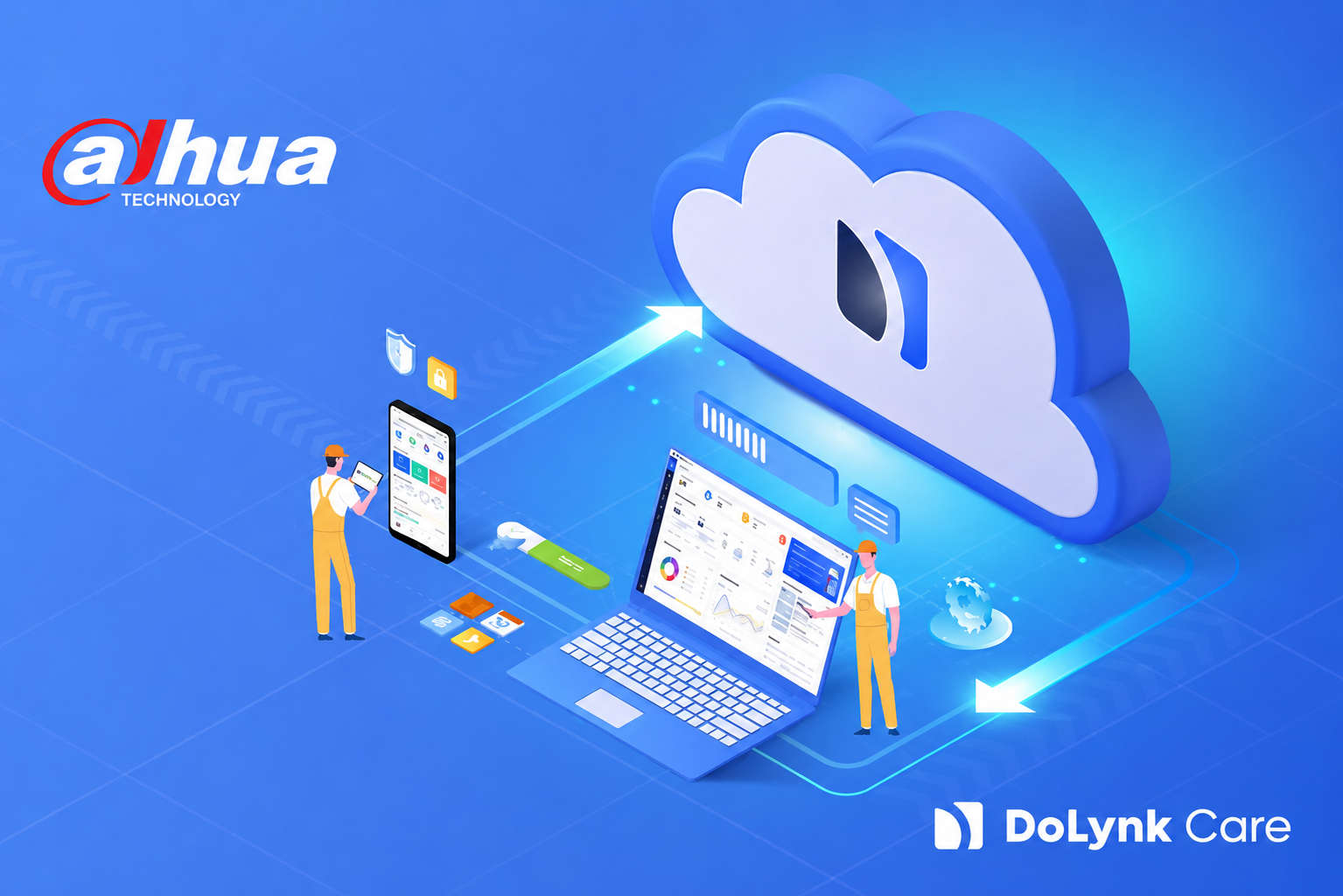

Если вам нужно DoLynk Care скачать, выберите мобильное приложение для Android или iPhone либо перейти к загрузке. Версии для смартфонов открываются в Google Play и App Store. На компьютере с Windows используется веб-интерфейс через браузер: установочный файл скачивать не требуется. Доступные функции зависят от поддерживаемого оборудования, типа учётной записи, назначенных прав, версии сервиса и конфигурации конкретного объекта.
Выберите платформу
Используйте мобильное приложение на смартфоне или откройте веб-доступ на компьютере. Перед установкой проверьте совместимость, регион, требования магазина приложений и доступность нужных функций.
DoLynk Care для Android
Источник: Google Play Назначение: установка мобильного приложенияСсылка открывает карточку DoLynk Care в Google Play. Загрузка не начинается автоматически: пользователь проверяет приложение и запускает установку средствами магазина.
Проверьте совместимость: доступность установки зависит от устройства, версии Android, региона, настроек аккаунта и требований в карточке приложения.
DoLynk Care для iPhone
Источник: App Store Назначение: установка мобильного приложенияСсылка открывает карточку DoLynk Care для iOS в App Store. Установка выполняется средствами магазина после проверки приложения.
Проверьте совместимость: поддержка конкретного iPhone, iPad и версии iOS определяется информацией в карточке приложения.
DoLynk Care на компьютере
Формат: веб-интерфейс Платформа: браузер на компьютере с Windows Назначение: вход в учётную запись и работа с доступными функциямиЭто веб-версия DoLynk Care. Ссылка открывает страницу входа в браузере и не скачивает установочный файл для Windows.
Что такое DoLynk Care
DoLynk Care представляет собой облачный инструмент для работы с поддерживаемыми объектами и устройствами систем безопасности. Через мобильное приложение или веб-интерфейс уполномоченные специалисты могут контролировать доступное состояние оборудования, работать с объектами, просматривать разрешённые каналы и выполнять предусмотренные сервисные операции.
Сервис ориентирован прежде всего на монтажников, системных интеграторов, сервисные организации, технических специалистов, администраторов систем безопасности и компании, обслуживающие несколько клиентских объектов.
Кому может подойти сервис
- монтажным организациям;
- инженерам по пусконаладке;
- сервисным центрам;
- системным интеграторам;
- техническим специалистам заказчика;
- организациям с несколькими обслуживаемыми объектами;
- специалистам, которым требуется удалённая проверка состояния оборудования.
DoLynk Care не заменяет проектирование системы, первоначальную настройку сети, корректный монтаж, резервное копирование и выездную диагностику при аппаратных неисправностях. Облачный доступ также не является гарантией удалённого устранения любой проблемы.
От чего зависят доступные функции
Набор возможностей нельзя считать одинаковым для каждого объекта и устройства. Он зависит от:
- версии DoLynk Care;
- операционной системы;
- региона и магазина приложений;
- типа учётной записи;
- назначенных прав;
- модели устройства;
- версии прошивки;
- способа добавления оборудования;
- состояния подключения устройства к сети;
- доступности облачных сервисов;
- настроек уведомлений;
- разрешений мобильной операционной системы;
- качества интернет-соединения;
- конфигурации конкретного объекта.
Перед использованием следует отдельно проверить поддержку нужной модели и функции. Наличие устройства в системе не означает, что для него доступны все параметры, видео, записи, события или операции обслуживания.
Возможности DoLynk Care
В зависимости от оборудования, версии, учётной записи, прав и конфигурации DoLynk Care может предоставлять следующие возможности.
Объекты и площадки
Сервис может помогать организовать поддерживаемое оборудование по обслуживаемым объектам и площадкам. Доступная структура зависит от типа учётной записи, организации, прав и текущей версии сервиса.
Добавление устройств
Доступный способ добавления зависит от модели, прошивки, состояния устройства, типа учётной записи и конфигурации облачного подключения. Автоматическое обнаружение любого оборудования не гарантируется.
Состояние оборудования
Пользователь может проверять доступный статус устройств и сведения об отдельных неисправностях. Сервис не обязан обнаруживать все проблемы и не устраняет аппаратные или сетевые неисправности автоматически.
Просмотр видео
Для поддерживаемого оборудования и разрешённых каналов может быть доступен просмотр видео DoLynk Care. Наличие и плавность изображения зависят от оборудования, прав, сети, параметров потока и доступности сервиса.
Воспроизведение записей
Доступные записи можно воспроизводить только при наличии архива на соответствующем устройстве или в другом предусмотренном проектом хранилище. Подключение устройства не означает наличие облачного или локального архива.
События и уведомления
Типы уведомлений DoLynk Care зависят от оборудования, настроек событий, разрешений приложения, прав пользователя и доступности push-сервисов. Получение каждого события без задержки не гарантируется.
Удалённая диагностика
Сервис может позволять проверять доступное состояние и выполнять предусмотренные операции обслуживания. Возможность удалённой диагностики оборудования не означает, что любую неисправность можно определить или устранить без выезда.
Доступные настройки
Изменение поддерживаемых параметров зависит от модели, прошивки, способа подключения и прав учётной записи. DoLynk Care не обязательно предоставляет полный доступ ко всем настройкам устройства.
Пользователи и права
Специалистам следует использовать отдельные учётные записи и получать только необходимые разрешения. Доступ к организациям, объектам, устройствам и операциям должен соответствовать рабочим обязанностям пользователя.
Работа с компьютера
DoLynk Care на компьютер открывается как веб-интерфейс в браузере. Пользователь входит в учётную запись и работает с доступными веб-функциями. Это не отдельное приложение и не установочная программа для Windows.
Мобильное приложение и веб-интерфейс
Способ запуска и доступный набор функций зависят от используемой платформы. Возможности мобильного приложения и веб-интерфейса могут отличаться.
Android
Приложение устанавливается через Google Play. Доступность установки и совместимость зависят от устройства, версии Android, региона, настроек аккаунта и требований, указанных в карточке приложения.
iPhone
Приложение устанавливается через App Store. Совместимость DoLynk Care для iOS необходимо проверять непосредственно в карточке приложения для используемого устройства и версии операционной системы.
Компьютер с Windows
DoLynk Care Web открывается по заданной ссылке в браузере. Пользователь переходит на страницу входа и работает с доступными веб-функциями. Установочный файл Windows по этой ссылке не предоставляется.
Как DoLynk Care скачать на телефон и открыть на компьютере
Установка на Android
- Нажмите «Скачать для Android».
- Откройте карточку DoLynk Care в Google Play.
- Проверьте название приложения и совместимость устройства.
- Нажмите кнопку установки в Google Play.
- Дождитесь завершения установки.
- Откройте приложение.
- Предоставьте только необходимые разрешения.
- Войдите в существующую учётную запись или выполните доступную регистрацию.
- Проверьте доступные объекты и права пользователя.
Установка на iPhone
- Нажмите «Скачать для iPhone».
- Откройте карточку DoLynk Care в App Store.
- Проверьте совместимость с устройством.
- Запустите установку средствами App Store.
- Дождитесь завершения установки.
- Откройте приложение.
- Настройте необходимые разрешения и уведомления.
- Выполните вход.
- Проверьте доступность нужных объектов и функций.
Работа на компьютере с Windows
- Нажмите «Открыть DoLynk Care на компьютере».
- Дождитесь загрузки страницы входа в браузере.
- Проверьте адрес открытой страницы.
- Введите данные своей учётной записи.
- Выполните вход.
- Проверьте доступные объекты, устройства и разделы.
- После работы завершите сеанс, особенно на чужом или общем компьютере.
Вход и учётная запись
- Откройте приложение или веб-интерфейс.
- Выберите предусмотренный вариант входа.
- Проверьте правильность региона, если такой параметр доступен.
- Введите данные своей учётной записи.
- Выполните вход.
- Проверьте назначенную организацию, объекты и права.
- Не сохраняйте пароль на общедоступном компьютере.
- После завершения работы выйдите из учётной записи на чужом устройстве.
Варианты регистрации, восстановления доступа и подтверждения учётной записи могут отличаться между версиями и регионами. Не используйте чужие данные, универсальные коды или способы обхода авторизации и привязки оборудования.
Если вход в DoLynk Care не выполняется, проверьте данные учётной записи, выбранный регион, интернет-соединение, дату и время устройства и доступность сервиса. При необходимости обратитесь к администратору организации, который выдавал доступ.
Добавление устройства или объекта
Чтобы добавить устройство в DoLynk Care, сначала убедитесь, что оборудование поддерживает предусмотренный способ облачного подключения и подготовлено к работе.
- Проверьте правильность установки и инициализации оборудования.
- Убедитесь, что устройство имеет рабочее сетевое подключение.
- Проверьте корректность даты и времени.
- Подготовьте предусмотренные данные устройства, QR-код или другой идентификатор.
- Убедитесь, что вашей учётной записи назначены необходимые права.
- Учтите, что оборудование может быть связано с другой учётной записью или организацией.
- Выберите доступный для конкретной модели и версии способ добавления.
- После добавления отдельно проверьте статус, видео, архив и уведомления.
- Перед массовыми операциями проверьте одно тестовое устройство.
Наличие оборудования в списке не гарантирует работу всех функций. Способы добавить камеру в DoLynk Care или подключить видеорегистратор отличаются между моделями, прошивками, версиями сервиса и конфигурациями объектов. Вопросы связи устройства с другой организацией должен решать уполномоченный администратор.
Просмотр видео, архив и уведомления
- Выберите доступный объект.
- Откройте список устройств.
- Выберите нужный канал.
- Проверьте загрузку видео.
- Проверьте дату и время изображения.
- При наличии выберите доступный период архива.
- Убедитесь, что запись настроена на оборудовании или в предусмотренном хранилище.
- Проверьте доступность событий.
- Разрешите необходимые уведомления в настройках телефона.
- Проверьте, не ограничивает ли система фоновую работу приложения.
- Выполните тестовое событие, если это безопасно и предусмотрено проектом.
Качество и скорость видео зависят от интернет-соединения, параметров потока, загрузки устройства, состояния облачного сервиса и производительности телефона или компьютера. Архив недоступен, если запись заранее не была настроена. Доставка каждого уведомления без задержки не гарантируется.
Безопасная эксплуатация
- используйте сложный уникальный пароль;
- не передавайте одну учётную запись нескольким сотрудникам;
- используйте отдельные учётные записи;
- назначайте минимально необходимые права;
- отключайте доступ бывших сотрудников;
- проверяйте список пользователей организации;
- не добавляйте неизвестные устройства;
- не передавайте QR-коды и данные оборудования посторонним;
- не входите в учётную запись по ссылкам из подозрительных сообщений;
- завершайте сеанс на общих компьютерах;
- обновляйте приложение через Google Play или App Store;
- защищайте телефон блокировкой экрана;
- учитывайте требования к защите персональных данных и видеозаписей;
- фиксируйте важные изменения конфигурации;
- проверяйте работу системы после изменения настроек.
Если DoLynk Care не устанавливается или не работает
При проблемах с установкой, входом или подключением последовательно проверьте:
- интернет-соединение работает;
- ссылка открыта без ошибок;
- на устройстве достаточно свободного места;
- операционная система соответствует требованиям карточки приложения;
- Google Play или App Store доступны для используемой учётной записи;
- установка приложения не запрещена политикой организации;
- дата и время телефона или компьютера настроены корректно;
- используется правильная учётная запись;
- выбран правильный регион, если он предусмотрен;
- учётная запись не заблокирована;
- пользователю назначены необходимые права;
- приложение обновлено через магазин приложений;
- браузер поддерживает работу нужной страницы;
- cookies и JavaScript не заблокированы политикой браузера, если они необходимы веб-интерфейсу;
- устройство находится в сети;
- оборудование корректно подключено к облачному сервису;
- модель и прошивка поддерживают нужную функцию;
- устройство не связано с другой организацией;
- разрешения камеры, фото, локальной сети и уведомлений настроены только в необходимом объёме;
- энергосбережение телефона не ограничивает доставку уведомлений;
- проблема возникает на одном устройстве или на всех объектах.
Если видео не открывается или работает медленно
- проверьте интернет-соединение телефона или компьютера;
- переключитесь между мобильной сетью и Wi-Fi;
- уменьшите количество одновременно открытых каналов;
- проверьте состояние камеры или видеорегистратора;
- проверьте параметры потока;
- проверьте загрузку сети на объекте;
- закройте лишние приложения и вкладки;
- перезапустите DoLynk Care;
- определите, возникает ли проблема только с одним каналом;
- проверьте права пользователя;
- проверьте наличие доступного архива непосредственно на устройстве.
Если уведомления не приходят
- проверьте разрешение на уведомления;
- проверьте настройки событий в DoLynk Care;
- проверьте настройки событий на оборудовании;
- проверьте права пользователя;
- разрешите необходимую фоновую работу приложения;
- проверьте режим энергосбережения;
- проверьте интернет-соединение;
- проверьте корректность времени;
- убедитесь в наличии тестового события.
Не скачивайте неизвестные APK-файлы, не отключайте полностью защиту телефона или компьютера, не открывайте все сетевые порты, не используйте универсальные пароли и неизвестные патчи. Не сбрасывайте устройство без резервной копии, не удаляйте рабочую конфигурацию и не пытайтесь обходить авторизацию или привязку оборудования.
Если проблема сохраняется, обратитесь к администратору организации, монтажной или сервисной компании, которая настраивала объект. Специалисту потребуется проверить учётную запись, права, сеть, оборудование, прошивку, облачное подключение и конфигурацию конкретной площадки.
Частые вопросы
Для чего нужна программа DoLynk Care?
DoLynk Care используется как облачный инструмент для работы с поддерживаемыми объектами и оборудованием систем безопасности. В зависимости от версии, прав и конфигурации специалист может проверять состояние устройств, открывать доступное видео, работать с записями, событиями, настройками и сервисными операциями.
Где скачать DoLynk Care для Android?
Откройте карточку DoLynk Care в Google Play. Проверьте название приложения, совместимость устройства, региональные ограничения и требования магазина. После проверки запустите установку средствами Google Play и предоставьте только необходимые разрешения.
Как установить DoLynk Care на iPhone?
Откройте DoLynk Care в App Store, проверьте совместимость с используемым устройством и версией iOS, затем запустите установку средствами магазина. После запуска настройте необходимые разрешения, выполните вход и проверьте доступные объекты.
Можно ли скачать DoLynk Care для Windows?
Предоставленная веб-ссылка не содержит установочного файла Windows. На компьютере с Windows DoLynk Care используется через браузер: пользователь открывает страницу входа и работает с доступными веб-функциями. Скачивать EXE-файл или устанавливать веб-версию на компьютер не требуется.
Как открыть DoLynk Care на компьютере?
Откройте страницу входа DoLynk Care в браузере, проверьте адрес, введите данные своей учётной записи и выполните вход. После работы на чужом или общем компьютере обязательно завершите сеанс и не сохраняйте пароль в браузере.
Как войти в учётную запись DoLynk Care?
Откройте мобильное приложение или веб-интерфейс, выберите предусмотренный вариант входа, проверьте регион и введите собственные данные. После авторизации проверьте организацию, объекты и права. Если доступ не предоставлен, обратитесь к администратору организации.
Как добавить камеру или видеорегистратор?
Проверьте поддержку облачного подключения, сеть, время, состояние и инициализацию оборудования. Для добавления могут потребоваться данные устройства, QR-код или другой идентификатор. Пользователь должен иметь необходимые права, а оборудование не должно быть связано с другой организацией без разрешённой процедуры переноса.
Почему устройство не отображается или находится не в сети?
Проверьте питание и сеть оборудования, интернет на объекте, дату и время, настройки облачного подключения, модель, прошивку, права пользователя и выбранную организацию. Устройство DoLynk Care не в сети также может отображаться при временной недоступности облачного сервиса.
Почему не приходят уведомления DoLynk Care?
Проверьте настройки событий на оборудовании и в приложении, права пользователя, разрешение на уведомления, фоновую работу, энергосбережение, интернет-соединение и время устройства. Затем выполните безопасное тестовое событие, если оно предусмотрено проектом. Мгновенная доставка каждого уведомления не гарантируется.
Выберите подходящий способ доступа
Чтобы DoLynk Care скачать на Android, откройте приложение в Google Play. Версия для iPhone устанавливается через App Store. На компьютере с Windows используется веб-интерфейс: ссылка открывает страницу входа в браузере и не скачивает установочный файл. Доступные функции зависят от оборудования, прав пользователя, версии приложения, состояния облачного сервиса и конфигурации объекта. Перед добавлением устройств проверьте учётную запись, сетевое подключение, прошивку, совместимость оборудования и наличие необходимых разрешений.